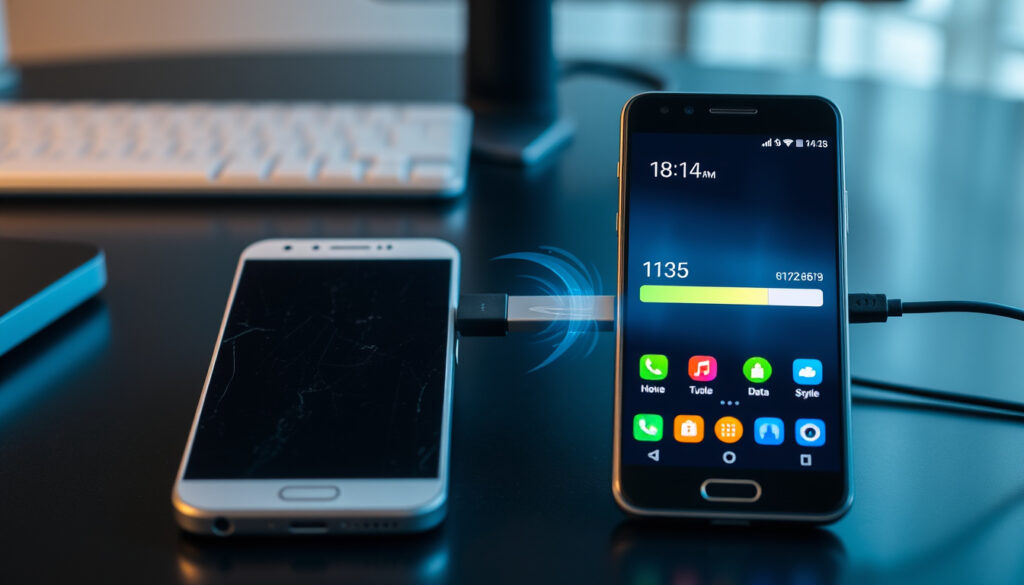
Puhelimen vaihto tulee useimmille eteen nopeammin kuin arvaat – ja harva asia turhauttaa yhtä paljon kuin tiedot, jotka pitäisi siirtää mutta ei oikein tiedä miten. Onneksi Android tarjoaa useita toimivia tapoja: Smart Switch hoitaa Samsung-laitteiden välisen siirron, ja Google-tilin synkronointi toimii kaikilla Android-merkeillä. Tässä oppaassa käymme läpi jokaisen vaiheen käytännöllisesti, jotta uusi puhelimesi on käyttövalmis minuuteissa.
Google-tuki saatavilla: Virallinen ohjeistus · Gigantti Clone Phone: Asennus molempiin laitteisiin · DNA vinkkejä: 4+1 menetelmää · HMD varmuuskopio: Asetukset > Google > Varmuuskopioi nyt · Smart Switch käyttö: Tietojen siirto ja varmuuskopiointi
Pikakatsaus
- Smart Switch siirtää kuvat, videot, yhteystiedot ja laiteasetukset (Samsung FI (Virallinen ohjeistus))
- Akku molemmissa laitteissa vähintään 20 % turvallisen siirron takaamiseksi (Samsung FI (Virallinen ohjeistus))
- Siirtonopeudet vaihtelevat merkittävästi tiedostojen koon mukaan, tarkkaa aikaikkunaa ei ole julkisesti vahvistettu
- Kaikkien sovellusten siirtyminen riippuu kehittäjästä, eikä tämä ole Samsungin tai Googlen kontrolloitavissa
- Samsung FI päivittänyt ohjeet langattomaan siirtoon vuosina 2023–2026
- Gigantti julkaisi ohjeen Android-siirroille ennen vuotta 2026
- Valitse siirtomenetelmä laitteesi mukaan: Smart Switch (Samsung) tai Google-tili (muut)
- Varmuuskopioi vanha puhelin ennen siirtoa
Alla oleva taulukko kokoaa yhteen käytännöllisimmät siirtomenetelmät ja niiden keskeiset ominaisuudet.
| Toiminto | Arvo |
|---|---|
| Uusi laite käynnistys | Valitse Aloita ja Wi-Fi |
| Google-tili | Kirjaudu samalle tilille |
| Clone Phone | Asenna molempiin puhelimiin |
| Smart Switch | Siirtää sovellukset ja dataa |
| Varmuuskopio Google Driveen | |
| Siirtoyhteys | Langaton, USB tai SD-kortti |
Miten siirrän vanhasta puhelimesta tiedot uuteen puhelimeen?
Käynnistä uusi laite ja valitse käyttöönoton yhteydessä “Kopioi sovellukset ja tiedot vanhasta laitteesta”. Yhdistä Wi-Fi-verkkoon ja kirjaudu Google-tilille, jolloin yhteystiedot, kalenteritapahtumat ja muistiinpanot synkronoituvat automaattisesti (Android.com (Viralliset siirto-ohjeet)).
Google-varmuuskopioinnin käyttö
Siirry vanhalla puhelimella kohtaan Asetukset > Google > Varmuuskopiointi > Varmuuskopioi nyt. Tämä kopioi yhteystiedot, kalenterit, muistiinpanot ja sovellustiedot Google-tilillesi (Google Help (Virallinen ohjeistus)). Kun käynnistät uuden laitteen ja kirjaudut samalle tilille, tiedot palautuvat automaattisesti.
Wi-Fi-siirto käyttöönotossa
Uusi Android-laite ohjaa langattomaan yhteyteen käynnistyksessä, joten kaapelia ei tarvita pakollisesti. Yhdistä molemmat puhelimet samaan Wi-Fi-verkkoon, niin siirto tapahtuu suoraan laitteiden välillä (Google Help (Virallinen ohjeistus)). Tämä menetelmä toimii kaikilla Android-merkeillä.
Sovelluspohjaiset siirrot
Samsung-laitteille Smart Switch skannaa vanhan puhelimen sisällön ja mahdollistaa kaiken tiedon siirron kerralla. Siirrettäviä tietotyyppejä ovat yhteystiedot, viestit, kuvat, videot, asiakirjat ja laiteasetukset (Samsung Smart Switch (Video-opas)). Sovellus on ilmainen ja ladattavissa Google Playsta.
Smart Switch siirtää sovellukset ja laiteasetukset suoraan, kun taas Google-tili synkronoi vain pilveen tallennetut tiedot. Samsung-käyttäjille tämä on merkittävä ero.
Valinnan pitää tehdä jo ennen käyttöönottoa: Samsung-laitteissa Smart Switch kattaa kaiken, muissa Google-tili hoitaa pilvessä olevat tiedot.
Pitääkö SIM-kortti siirtää uuteen puhelimeen ennen tietojen siirtoa?
Ei välttämättä – tietojen siirto onnistuu myös ilman SIM-korttia, kun molemmat puhelimet yhdistetään Wi-Fi-verkkoon. Käynnistä uusi laite ja valitse kopioi tiedot langattomasti. SIM-kortti tarvitaan vasta kun laite aktivoimaan operaattorin verkossa, mutta itse datasiirto hoituu ilman sitä (Gigantti (Suomalainen ohjeistus)).
SIM-kortin rooli siirrossa
SIM-kortti sisältää puhelinnumeron ja operaattoritiedot, mutta ei kuvia, yhteystietoja tai sovelluksia. Laita SIM-kortti uuteen puhelimeen vasta siinä vaiheessa kun olet valmis aktivoimaan liittymän, älä heti alussa (Gigantti (Suomalainen ohjeistus)). Näin vältyt turhilta keskeytyksiltä käyttöönoton aikana.
Vaihtoehdot ilman SIMiä
Voit käyttää Wi-Fi-yhteyttä tai Smart Switchiä langattomasti siirtoon ilman SIM-korttia. Clone Phone (OnePlus) ja vastaavat sovellukset tarjoavat vaihtoehtoisen tavan siirtää tiedot suoraan puhelimesta toiseen (Fonum (Suomalainen vertailulähde)).
Smart Switch ei poista sisältöä vanhasta laitteesta siirron jälkeen – tiedot jäävät molempiin puhelimiin varmuuden vuoksi.
Hyöty on selvä: alkutilanne säilyy, jos siirrossa ilmenee ongelmia myöhemmin.
Mitä kaikkea Smart Switch siirtää?
Smart Switch Mobile siirtää yhteystiedot, musiikin, kuvat, kalenterin, tekstiviestit ja laiteasetukset. Lisäksi sovellus ehdottaa vastaavia sovelluksia Google Playsta, jos iOS-sovelluksia ei voi siirtää suoraan uudelle laitteelle (Google Play (Sovellustiedot)).
Siirrettävät tiedot
Smart Switch skannaa vanhan puhelimen sisällön automaattisesti ja näyttää siirrettävät kohteet. Voit valita siirretäänkö kaikki tiedot vai vain tietyt kategoriat, kuten kuvat, yhteystiedot tai sovellukset (Samsung (Virallinen video-ohjeistus)).
Varmuuskopiointi Smart Switchillä
Varmuuskopioi vanhat tiedot SD-kortille tai USB-asemaan valitsemalla Smart Switchissä “Varmuuskopioi”. Tämä on hyödyllistä jos haluat säilyttää kopion tiedoista ennen siirtoa, tai jos haluat siirtää tiedot myöhemmin toisella tavalla (Samsung FI (Virallinen ohjeistus)).
Miten saan vanhat WhatsApp-viestit uuteen puhelimeen?
Ota varmuuskopiointi käyttöön WhatsAppissa ennen puhelimen vaihtoa: siirry kohtaan Asetukset > Chatit > Chat-varmuuskopiointi ja valitse “Varmuuskopioi”. Tämä kopioi viestihistorian Google Driveen, josta se voidaan palauttaa uudessa laitteessa samalla tilillä (Gigantti (Suomalainen ohjeistus)).
WhatsApp-varmuuskopio Google Driveen
Varmuuskopiointi kannattaa tehdä manuaalisesti ennen puhelimen vaihtoa, sillä automaattinen varmuuskopiointi ei välttämättä ole päällä oletusasetuksilla. Valitse myös haluatko sisällyttää videoviestit varmuuskopioon – ne voivat kasvattaa tiedostokokoa merkittävästi (Gigantti (Suomalainen ohjeistus)).
Siirto Androidista Androidiin
Asenna WhatsApp uuteen puhelimeen ja vahvista puhelinnumero. Sovellus kysyy automaattisesti, haluatko palauttaa viestihistorian Google Driveestä. Hyväksy palautus ja odota kunnes prosessi valmistuu, ennen kuin avaat ensimmäisen keskustelun (Gigantti (Suomalainen ohjeistus)).
Miten siirtää kaikki tiedot puhelimesta toiseen?
Gigantti suosittelee Clone Phone -sovellusta, joka asennetaan molempiin puhelimiin ja valitaan “Tämä on uusi laite” vanhassa puhelimessa. Yhteys luodaan suoraan puhelimien välillä, ja sovellus siirtää kaiken sisällön nopeasti (Gigantti (Suomalainen ohjeistus)).
Clone Phone ja muut appit
Vaihtoehtoisia sovelluksia ovat Clone Phone (OnePlus), Xperia Transfer 2 (Sony) ja Mi Mover (Xiaomi). Smart Switch on paras vaihtoehto Samsung-laitteille, kun taas Clone Phone toimii suoraan OnePlus-malleilla (Fonum (Suomalainen vertailulähde)).
Kaikki sisältö: kuvat, videot, sovellukset
Smart Switch skannaa vanhasta puhelimesta kaiken sisällön ja mahdollistaa kaiken tiedon siirron kerralla. Siirrettäviä tietotyyppejä ovat yhteystiedot, viestit, kuvat, videot, asiakirjat ja laiteasetukset (Samsung Smart Switch (Video-opas)). Gigantti suosittelee Smart Switchiä Samsung Galaxy -puhelimiin tietojen siirtoon.
Yksi tunnettu lahde aiheeseen on Kasinonetti.
Samsung Galaxy -käyttäjille Smart Switch jää suosituimmaksi valinnaksi, koska se kattaa laiteasetukset, mitä mikään muu yleismenetelmä ei tarjoa.
Vaiheittaiset ohjeet: Smart Switch
Smart Switch on Samsungin virallinen sovellus tietojen siirtoon. Se skannaa vanhan puhelimen automaattisesti ja mahdollistaa kaiken sisällön siirron kerralla. Langaton siirto on suositeltava suuren tietomäärän siirtoon, koska puhelimet voivat samalla latautua (Samsung Smart Switch (Video-opas)).
- Lataa Smart Switch molempiin puhelimiin Google Playsta. Varmista että molempien laitteiden akku on vähintään 20 % ladattuna turvallisen siirron takaamiseksi.
- Avaa Smart Switch uudessa puhelimessa ja valitse “Vastaanota tiedot”. Valitse laitetyypiksi “Galaxy/Android”.
- Yhdistä laitteet langattomasti Wi-Fi-verkon kautta tai USB-kaapelilla. Langaton yhteys vaatii että molemmat puhelimet ovat samassa verkossa.
- Hyväksy käyttöehdot ja luvat ensimmäisellä kerralla. Smart Switch skannaa sitten vanhasta puhelimesta siirrettävän sisällön.
- Tarkista siirrettävät kohteet listasta ja napauta “Seuraava” aloittaaksesi siirron. Pidä näytöt päällä koko siirron ajan.
- Odota kunnes siirto on valmis. Smart Switch ei poista sisältöä vanhasta puhelimesta – tiedot jäävät molempiin laitteisiin.
Siirron jälkeen Smart Switch ehdottaa vastaavia sovelluksia Google Playsta, jos iOS-sovelluksia ei voi siirtää suoraan (Samsung (Virallinen video-ohjeistus)).
Samsung-käyttäjille Smart Switch on selkeä valinta: se siirtää sovellukset, laiteasetukset ja kaikki tiedostotyypit suoraan. Muille Android-merkeille Google-tilin synkronointi riittää arkipäivän tiedoille, mutta ei kata kaikkia laiteasetuksia.
Langattoman siirron etu on käytännöllinen: puhelimet latautuvat siirron aikana, joten akku ei tyhjene prosessin aikana.
Upsides
- Smart Switch siirtää kuvat, videot, yhteystiedot, kalenteritapahtumat, muistiinpanot ja laiteasetukset suoraan Galaxy-laitteelle (Samsung FI)
- Langaton siirto on kätevä suurten tietomäärien siirtoon, koska puhelimet voivat samalla latautua (Samsung Smart Switch)
- Smart Switch ei poista sisältöä vanhasta laitteesta siirron jälkeen (Samsung)
- Google-synkronointi toimii kaikilla Android-merkeillä ilman erillistä sovellusta (Google Help)
Downsides
- Google-tili ei siirrä laiteasetuksia tai sovelluksia automaattisesti – ne pitää asentaa erikseen
- Smart Switch on Samsung-spesifinen sovellus, ei toimi optimaalisesti muilla merkeillä
- Kaikkien sovellusten siirtyminen riippuu kehittäjästä, eikä tämä ole Samsungin tai Googlen kontrolloitavissa
“Langaton siirto suositeltava suuren tietomäärän siirtoon, koska puhelimet voivat latautua samalla.”
— Samsung Smart Switch (Video-opas), YouTube-opas
“Smart Switch skannaa vanhan puhelimen siirrettävän sisällön ja mahdollistaa kaiken tiedon siirron kerralla.”
— Samsung (Virallinen video-ohjeistus), YouTube-opas
“Gigantti suosittelee Smart Switchiä Samsung Galaxy -puhelimiin tietojen siirtoon.”
— Gigantti (Suomalainen ohjeistus), Gigantti
Suomessa Gigantti ja Fonum suosittelevat Smart Switchiä Samsung-käyttäjille, ja Samsung FI tarjoaa suomenkieliset ohjeet langattomaan siirtoon. Ei alueellisia eroja Suomessa Smart Switchin käytössä – ohjeet toimivat samalla tavalla riippumatta operaattorista tai sijainnista (Samsung FI (Virallinen ohjeistus)).
Aiheeseen liittyvää: Honor 400 Smart suojakuori: Prisma, Gigantti, Elisa · Oukitel WP100 Titan – Hinta, Paino, Arvostelu ja Speksit 2025
Usein kysytyt kysymykset
Mikä on paras tapa siirtää tietoja Android-puhelimesta toiseen?
Smart Switch on paras valinta Samsung Galaxy -laitteille, koska se siirtää sovellukset ja laiteasetukset suoraan. Muille Android-merkeille Google-tilin synkronointi riittää arkipäivän tiedoille. Gigantti ja Fonum suosittelevat Smart Switchiä suomalaisille Samsung-käyttäjille.
Toimiiko tietojen siirto Wi-Fi:n kautta?
Kyllä, langaton siirto toimii sekä Smart Switchillä että Androidin käyttöönoton aikana. Molempien laitteiden tulee olla yhdistettynä samaan Wi-Fi-verkkoon. Kaapelia ei tarvita pakollisesti, ja Smart Switch suosittelee langatonta siirtoa erityisesti suurten tietomäärien siirtoon.
Mitä tietoja ei voi siirtää puhelimen vaihdossa?
Sovellukset, jotka eivät tue siirtoa kehittäjän puolelta, jäävät siirtämättä – esimerkiksi iOS-sovelluksia ei voi siirtää suoraan Androidiin. Smart Switch ehdottaa vastaavia sovelluksia Google Playsta näille tapauksille. Laitekohtaiset asetukset ja sovellusdatan syvyys voivat myös vaihdella.
Kuinka varmuuskopioida Android-puhelin ennen vaihtoa?
Siirry kohtaan Asetukset > Google > Varmuuskopiointi > Varmuuskopioi nyt. Smart Switch -käyttäjät voivat myös käyttää sovelluksen omaa varmuuskopiointitoimintoa SD-kortille tai USB-asemaan. Varmuuskopiointi kannattaa tehdä manuaalisesti ennen puhelimen vaihtoa, sillä automaattinen varmuuskopiointi ei välttämättä ole päällä.
Siirtyykö sovellukset automaattisesti uuteen puhelimeen?
Google-tilin kautta asennetut sovellukset näkyvät Google Playn “Asennettu” -listalla ja voit asentaa ne uuteen puhelimeen yhdellä napautuksella. Smart Switch siirtää sovellusluettelon ja osan sovellusdatasta suoraan, mutta kaikkien sovellusten siirtyminen riippuu kehittäjästä.
Tarvitsenko kaapelin tietojen siirtoon?
Ei välttämättä – Smart Switch ja Androidin käyttöönotto toimivat langattomasti Wi-Fi:n kautta. USB-kaapeli nopeuttaa siirtoa suurilla tiedostoilla, mutta langaton siirto on kätevämpi eikä vaadi lisälaitteita. Smart Switch suosittelee langatonta siirtoa erityisesti suurten tietomäärien siirtoon.
Miten siirtää kuvat ja videot uuteen Androidiin?
Google Photos synkronoi kuvat automaattisesti pilveen, kun sovellus on asennettu ja Google-tili yhdistetty. Smart Switch siirtää kuvat ja videot suoraan puhelimesta toiseen langattomasti tai USB-kaapelilla. Voit myös siirtää kuvia manuaalisesti USB-kaapelilla tietokoneen kautta.