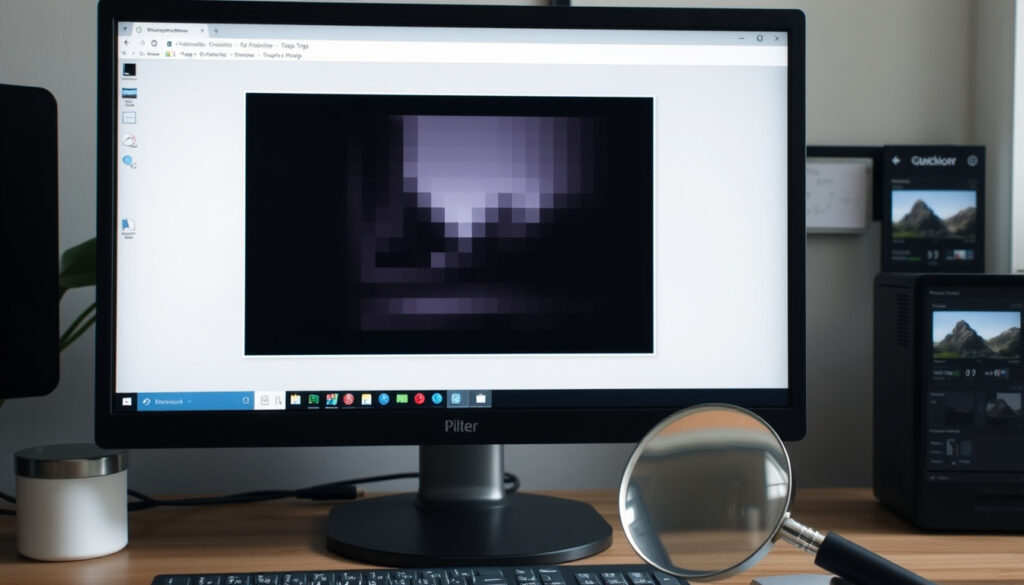
Yksi videoharrastajan turhauttavimmista hetkistä on, kun tallennettu materiaali näyttää enemmän palikkapinolta kuin terävältä videokuvalta. Pikselöityminen on tuttu ongelma niin puhelimella kuvaaville kuin ammattilaisillekin, ja sen juurisyy on useimmiten liian alhainen bittinopeus. Hyvä uutinen on, että korjauskeinoja löytyy ilmaisista AI-pohjaisista työkaluista aina ammattilaisten Adobe Premiere Prohon asti – eikä ratkaisu vaadi aina kalliita ohjelmistoja.
Yleisin syy: liian alhainen bittinopeus ·
Resoluutio: 1080p tai alle ·
Korjaustyökalut: Adobe Premiere, CapCut, AI-työkalut ·
AI-tarkkuus: jopa 4K ·
Ilmaisia työkaluja: yli 10 verkossa
Pikakatsaus
- Alhainen bittinopeus (YouTuben ohjesivusto),
- Liiallinen pakkaus, (YouTuben ohjesivusto)
- Huono lähtömateriaali (YouTuben ohjesivusto)
- CapCut (CapCutin AI-työkalu),
- TensorPix (TensorPixin verkkoalusta),
- Flixier (CapCutin AI-työkalu)
- Adobe Premiere Pro (YouTuben suositukset),
- DaVinci Resolve Studio, (YouTuben suositukset)
- Topaz Labs (YouTuben suositukset)
- Vmake AI (Vmake AI:n videonparannin),
- YouCam AI Video Enhancer, (Vmake AI:n videonparannin)
- Fotor (Vmake AI:n videonparannin)
Neljän keskeisen työkaluluokan vertailu paljastaa, että ilmaiset AI-ratkaisut ovat tulleet jäädäkseen, mutta ammattilaisohjelmistot tarjoavat yhä parempaa hallintaa lopputulokseen.
| Ominaisuus | Arvo |
|---|---|
| Yleisin syy | Alhainen bittinopeus |
| AI-korjauksen tarkkuus | Jopa 4K (CapCutin AI-työkalu) |
| Ilmainen työkalu | CapCut, TensorPix |
| Ammattilaisohjelma | Adobe Premiere Pro |
| YouTube 1080p SDR -bittinopeus | 10 Mbps (YouTuben ohjesivusto) |
| YouTube 1080p HDR -bittinopeus | 15 Mbps (YouTuben ohjesivusto) |
| TensorPixin nopeus | Alle 3 minuuttia (TensorPixin verkkoalusta) |
| Ilmaisia alustoja | Yli 10 |
Bittinopeus on se tekijä, jota harva katsoja näkee, mutta joka erottaa terävän videon palikkasotkusta – ja sen korjaaminen on usein ilmaista.
Mikä aiheuttaa pikselöitymistä videossa?
- Alhainen bittinopeus – liian vähän dataa sekunnissa
- Liiallinen pakkaus – varsinkin väliaikainen pakkaus heikentää yksityiskohtia
- Resoluutio-ongelmat – 1080p ei yksin takaa terävyyttä
Alhainen bittinopeus
Pikselöityminen johtuu useimmiten siitä, että videon bittinopeus on liian alhainen tallennusvaiheessa. YouTuben virallisen ohjesivuston mukaan YouTuben lataussuositus 1080p SDR -videolle on 10 Mbps ja HDR-videolle 15 Mbps. Jos bittinopeus jää alle tämän, kuvan yksityiskohdat katoavat ja tilalle tulee palikoita.
Liiallinen pakkaus
Pakkaus on välttämätön videon tallentamiseen, mutta liian kova pakkaus tuhoaa yksityiskohtia. Erityisesti voimakas väliaikainen pakkaus – jossa vain osa kehyksistä tallennetaan kokonaan – näkyy liikkeessä selvänä pikselöitymisenä. Morphedin AI-videoteknologia-analyysi korostaa, että pakkauksen ja resoluution suhde on monimutkaisempi kuin pelkkä pikselimäärä.
Resoluutio-ongelmat
Korkea resoluutio ei auta, jos bittinopeus on liian alhainen. 1080p-video voi näyttää pikselöityneeltä, jos pakkaus on kova – kuten monilla suoratoistoalustoilla, joissa kaistaa säästetään nimenomaan bittinopeutta rajoittamalla.
The trade-off: Bittinopeus ja resoluutio eivät ole sama asia – korkea resoluutio matalalla bittinopeudella tuottaa usein huonompaa kuvaa kuin matalampi resoluutio riittävällä bittinopeudella.
Kuinka poistan pikselöitymisen videosta?
- Käytä Adobe Premiere Pron Detail Preserving Upscale -tehostetta
- Käytä CapCutin Enhance Image -toimintoa
- Hyödynnä AI-pohjaisia työkaluja kuten TensorPix tai Vmake
Käytä Adobe Premiere Pron Detail Preserving Upscale -tehostetta
Detail Preserving Upscale on Adoben oma tehoste, joka skaalaa videota älykkäästi säilyttäen yksityiskohdat. Se on hitaampi kuin perinteinen skaalaus, mutta lopputulos on huomattavasti parempi. Topaz Labsin videonparannustyökalujen mukaan tämäntyyppiset neuroverkkoon perustuvat skaalaustekniikat ovat syrjäyttämässä perinteiset bikubiset skaalausmenetelmät ammattilaisten työnkulussa.
Käytä CapCutin Enhance Image -toimintoa
CapCut tarjoaa ilmaisen AI-video-upscalerin, joka voi suurentaa ja parantaa videoita jopa 4K-tarkkuuteen. CapCutin AI-työkalun mukaan parannus tehdään kehyskohtaisesti, ja se toimii kokonaan verkossa ilman asennusta.
Käytä AI-pohjaisia työkaluja kuten TensorPix tai Vmake
TensorPix lupaa parantaa videon laatua alle kolmessa minuutissa ilman rekisteröitymistä. TensorPixin verkkoalustan mukaan työkalu käyttää syväoppimista ja toistaiseksi se on yksi nopeimmista ilmaisista ratkaisuista. Vmake AI puolestaan säätää kirkkautta, kontrastia ja terävyyttä samassa käyttöliittymässä.
Kokeile ensin ilmaista TensorPixiä – jos nopeus ei riitä tai laatu ei miellytä, siirry CapCutin ilmaiseen versioon. Ammattilaisille Detail Preserving Upscale on edelleen tarkin vaihtoehto.
Voiko tekoäly poistaa pikselöitymisen videosta?
- AI rekonstruoi kuvan kehyksittäin ja skaalaa jopa 4K-tarkkuuteen
- Ilmaiset työkalut rajoittavat usein pituutta tai tarkkuutta
Tekoälyn toimintaperiaate videonparannuksessa
Tekoälypohjaiset työkalut käyttävät neuroverkkoja, jotka on koulutettu tunnistamaan kuvioita ja yksityiskohtia matalaresoluutioisesta materiaalista. Morphedin AI-videoteknologia-analyysin mukaan nämä verkot oppivat päättelemään uskottavia korkearesoluutioisia pikseleitä siitä, mitä ne ovat nähneet koulutusdatassa. Fotorin AI-videonparannustyökalu käyttää super-resolution-tekniikkaa kehyskohtaisesti, mikä tarkoittaa, että jokainen ruutu käsitellään erikseen.
Ilmaiset AI-työkalut: YouCam AI Video Enhancer, Vmake
Ilmaiset työkalut tarjoavat yllättävän hyvää laatua, mutta niillä on rajoituksensa. Vmake AI:n videonparantimen mukaan ilmainen versio säätää kirkkautta, kontrastia ja terävyyttä, ja se toimii kokonaan verkossa. Monien ilmaisten työkalujen rajoituksena on videon enimmäispituus – usein alle 10 minuuttia – ja vesileima.
The catch: AI on vaikuttava, mutta se ei tee ihmeitä – jos lähtömateriaali on erittäin huonoa, tulokset ovat vastaavasti heikkoja.
Kuinka korjata pikselöitynyt video ilmaiseksi?
- Kapwing poistaa sumennuksen ilmaiseksi verkossa
- TensorPix tarjoaa Deep Clean -suodattimen
- CapCut ja DaVinci Resolve ovat ilmaisia asennettavia ohjelmia
Ilmaiset online-työkalut: Kapwing, TensorPix
Kapwing on suosittu online-työkalu, joka tarjoaa videonparannusta ilmaiseksi. Canvan videonparannustyökalun mukaan perusparannus onnistuu nykyään myös ilman raskasta työpöytäohjelmistoa – sama pätee Kapwingiin ja Flixieriin, jotka toimivat selaimessa.
Ilmaiset ohjelmat: CapCut, DaVinci Resolve
CapCutin ilmainen versio tarjoaa HD- ja UHD-parannustasot. DaVinci Resolve puolestaan on täysiverinen editointiohjelmisto, jonka ilmaisversio sisältää tehoikkaita värikorjaus- ja skaalausominaisuuksia. Flixierin AI-työkalun mukaan upscale-toiminto 4K:hon on nykyään mahdollinen ilman latauksia.
Ilmaiset työkalut lisäävät usein vesileimoja tai rajoittavat videon pituutta – tarkista ennen käyttöä, ettei lopputulokseen jää näkyviä merkintöjä.
Miksi 1080p näyttää niin pikselöityneeltä?
- Bittinopeuden rooli – 1080p vaatii tarpeeksi dataa
- Pakkauksen vaikutus – kova pakkaus tuhoaa terävyyden
- Lähtömateriaalin laatu – huono lähde ei parane resoluutiota nostamalla
Bittinopeuden rooli
1080p tarkoittaa 1920×1080 pikseliä, mutta se ei kerro mitään siitä, kuinka paljon dataa kukin pikseli saa. Swarmifyn bittinopeusanalyysin mukaan vuoden 2026 suositus 1080p-videolle on 8–15 Mbps, ja jos bittinopeus on tätä matalampi, pikselöityminen on väistämätöntä.
Pakkauksen vaikutus
Koodekit kuten H.264 ja H.265 käyttävät ennakoivaa pakkausta, jossa vain muutokset kehysten välillä tallennetaan. Jos pakkaussuhde on liian korkea, pienet yksityiskohdat katoavat ja tilalle tulee lohkoja – erityisesti liikkeessä. YouTuben ohjesivusto suosittelee erikseen SDR- ja HDR-latauksille omat bittinopeusarvonsa juuri tästä syystä.
Lähtömateriaalin laatu
Jos alkuperäinen tallenne on tehty huonolla kameralla tai voimakkaasti pakattuna, 1080p-resoluutio ei pelasta tilannetta. Tällöin AI-pohjainen parannus on toimivin ratkaisu, sillä se pyrkii rekonstruoimaan kadonneita yksityiskohtia.
The implication: 1080p on vain kehys, ei lupaus laadusta – bittinopeus on todellinen laadun mittari.
Kuinka korjata pikselöitynyt video Premiere Prossa ja CapCutissa?
- Premiere Pro: Detail Preserving Upscale – hidas mutta tarkka
- CapCut: Enhance Image – nopea ja ilmainen
Premiere Pro: Detail Preserving Upscale
Detail Preserving Upscale on Adoben tehoste, joka skaalaa videota säilyttäen terävät reunat ja yksityiskohdat. Se on laskennallisesti raskas, joten pitkien videoiden käsittely voi kestää. Topaz Labsin AI-videonparannustyökalun mukaan tämäntyyppiset menetelmät ovat ammattilaisten suosiossa, koska ne tuottavat luonnollisemman lopputuloksen kuin perinteinen interpolointi.
CapCut: Enhance Image
CapCutin Enhance Image -toiminto on suunniteltu nopeutta varten. Se soveltuu erityisesti lyhyille sosiaalisen median videoille, joissa halutaan nopea parannus ilman monimutkaisia asetuksia. CapCutin AI-työkalun mukaan HD- ja UHD-tasot ovat käytettävissä ilmaiseksi.
Why this matters: Valinta Premiere Pron ja CapCutin välillä on ennen kaikkea aikataulukysymys – pitkä video laadulla vai nopea parannus ilmaiseksi.
Mitä ovat TV:n pikselöitymisen syyt ja ratkaisut?
- Heikko signaali – antenni- tai satelliittiongelmat
- Väärä resoluutioasetus – TV yrittää skaalata väärin
- Kaapeli- tai satelliittiongelmat – fyysiset viat
Heikko signaali
TV:n pikselöityminen johtuu usein heikosta digitaalisesta signaalista. Kun signaali ei ole riittävän vahva, virheenkorjaus ei pysty palauttamaan kadonnutta dataa, ja kuva hajoaa palikoiksi. Ratkaisuna on antennin suuntauksen tarkistus tai vahvistimen lisääminen.
Väärä resoluutioasetus
Jos TV:n asetukset eivät vastaa lähetteen resoluutiota, skaalaus voi aiheuttaa pikselöitymistä. Varmista, että TV on asetettu vastaanottamaan lähetteen alkuperäinen resoluutio ilman ylimääräistä skaalausta.
Kaapeli- tai satelliittiongelmat
Vaurioitunut kaapeli tai huono liitäntä voi aiheuttaa signaalihäviötä, joka näkyy pikselöitymisenä. Kaapelin vaihto on usein yksinkertainen ja edullinen korjaus.
The pattern: TV:n pikselöityminen on lähes aina signaaliongelma, ei itse television vika – ratkaisu on fyysinen, ei ohjelmistollinen.
Vaiheittainen korjausopas
- Tunnista syy: Tarkista videon bittinopeus ja pakkaussuhde. Jos bittinopeus on alle 10 Mbps 1080p-videolle, syy on todennäköisesti liian alhainen bittinopeus.
- Valitse työkalu: Aloita ilmaisella online-työkalulla, kuten TensorPix tai Kapwing. Jos laatu ei riitä, siirry CapCutin Enhance Image -toimintoon tai Adobe Premiere Pron Detail Preserving Upscale -tehosteeseen.
- Käsittele video: Lataa video työkaluun, valitse haluttu lähtötarkkuus (useimmiten 1080p tai 4K) ja käynnistä käsittely.
- Arvioi tulos: Katso lopputulos kokoruudulla. Jos pikselöityminen on vähentynyt mutta ei poistunut, kokeile toista työkalua tai säädä bittinopeutta vientivaiheessa.
- Vie oikeilla asetuksilla: Käytä YouTuben suosittelemia bittinopeuksia: 10 Mbps SDR ja 15 Mbps HDR 1080p-videolle.
Jos video on alle 10 minuuttia pitkä, kokeile ensin TensorPixiä. Jos se on pidempi, CapCut tai DaVinci Resolve ovat parempia vaihtoehtoja.
Vahvistetut faktat ja epäselvyydet
Vahvistetut faktat
- Pikselöityminen johtuu useimmiten alhaisesta bittinopeudesta (YouTuben ohjesivusto)
- AI-pohjaiset työkalut parantavat videon laatua kehyskohtaisesti (Morphedin AI-videoteknologia-analyysi)
- CapCut tarjoaa ilmaisen 4K-upscalin (CapCutin AI-työkalu)
Mikä on epäselvää
- Mikä työkalu on paras kaikissa tilanteissa – tulokset vaihtelevat videotyypin mukaan
- Pitkäaikaisvaikutukset ilmaisilla työkaluilla – onko laatu pysyvää
- AI-työkalujen tarkkuus vanhoille, erittäin huonolaatuisille tallenteille
Mitä asiantuntijat sanovat
“Detail Preserving Upscale on suunniteltu erityisesti tilanteisiin, joissa halutaan skaalata videota ilman terävyyden menetystä. Se on hitaampi kuin perinteinen skaalaus, mutta lopputulos on huomattavasti laadukkaampi.”
– Adobe Premiere Pron dokumentaatio
“Enhance Image -toiminto on nopea ja tehokas tapa parantaa videon laatua ilman raskasta työpöytäohjelmistoa. HD- ja UHD-tasot ovat käytettävissä ilmaiseksi.”
– CapCutin ohjesivusto
“Neuroverkkoon perustuvat upscalerit oppivat päättelemään uskottavia korkearesoluutioisia pikseleitä siitä, mitä ne ovat nähneet koulutusdatassa – tämä on merkittävä edistysaskel perinteisiin menetelmiin verrattuna.”
– Morphedin AI-videoteknologia-analyysi
Yhteenveto
Pikselöityminen on harvoin peruuttamatonta. Useimmat tapaukset korjaantuvat joko nostamalla bittinopeutta vientivaiheessa tai käyttämällä AI-pohjaista videonparannustyökalua, joka rekonstruoi kadonneita yksityiskohtia kehyskohtaisesti. Ilmaiset työkalut, kuten TensorPix ja CapCut, ovat tulleet tasolle, jolla ne soveltuvat jo moniin arkipäivän tarpeisiin. Ammattilaisille Adobe Premiere Pron Detail Preserving Upscale on edelleen tarkin vaihtoehto, mutta se vaatii aikaa ja osaamista. Suomalaiselle videoharrastajalle valinta on selvä: kokeile ensin ilmaista online-työkalua ja investoi ammattilaisohjelmistoon vasta, kun ilmaiset vaihtoehdot eivät enää riitä.
Jos pikselöityminen jatkuu, voi olla hyödyllistä tutustua videon muokkaamisen perusteissa, sillä oikea kuvanlaatu riippuu myös tallennusasetuksista.
Usein kysytyt kysymykset
Kuinka paljon bittinopeutta tarvitaan 1080p-videolle?
YouTuben virallisen suosituksen mukaan 1080p SDR -videolle 10 Mbps ja HDR-videolle 15 Mbps. Jos bittinopeus on tätä matalampi, pikselöityminen on todennäköistä.
Voiko pikselöityneen videon korjata ilmaiseksi?
Kyllä. Työkaluja kuten TensorPix, Kapwing ja CapCut tarjoavat ilmaisia versioita, joilla pikselöitymistä voi vähentää. Rajoituksina ovat usein videon pituus ja vesileima.
Mikä on paras ilmainen AI-työkalu videonpuhdistukseen?
TensorPix on nopein ja soveltuu hyvin lyhyille videoille. CapCut tarjoaa parempaa laatua pidemmille videoille, mutta vaatii asennuksen.
Toimiiko videonpuhdistus vanhoille tallenteille?
AI-pohjaiset työkalut toimivat sitä paremmin, mitä enemmän yksityiskohtia alkuperäisessä materiaalissa on. Erittäin huonolaatuiset tallenteet voivat tuottaa pettymyksen.
Miten pikselöityminen eroaa sumeudesta?
Pikselöityminen näkyy lohkomaisina palikoina, kun taas sumeus on terävyyden puutetta. Korjausmenetelmät ovat erilaiset: pikselöitymiseen auttaa bittinopeuden nosto, sumeuteen terävöinti.
Voiko pikselöitymistä estää kuvaamisen aikana?
Kyllä. Käytä korkeinta mahdollista bittinopeutta ja vältä voimakasta pakkausta. Jos kamerasi sallii, valitse tallennusmuoto, joka ei pakkaa liikaa.
Kuinka kauan AI-pohjainen videonparannus kestää?
TensorPix lupaa alle 3 minuuttia lyhyille videoille. Raskaammat työkalut, kuten Adobe Premiere Pron Detail Preserving Upscale, voivat viedä huomattavasti kauemmin – jopa useita tunteja pitkillä videoilla.
Onko olemassa riski, että videon laatu heikkenee korjauksessa?
Kyllä, erityisesti jos käytetään liian voimakasta skaalausta tai AI-työkalua, joka lisää keinotekoisia yksityiskohtia. Tee aina varmuuskopio alkuperäisestä tiedostosta ennen käsittelyä.
Aiheeseen liittyvää: Windows 11 päivitys – ilmainen opas 2025 · Ilmainen suomi-englanti-kääntäjä – vertailu ja vinkit